Ränder bei druckbarem Notenpapier für sauberere Ausdrucke im Unterricht
Warum Noten beim Drucken von Notenpapier abgeschnitten werden
Gedrucktes Notenpapier sieht auf dem Bildschirm oft gut aus, verliert aber nach dem Druck den linken Taktstrich oder das oberste Notensystem. Das passiert meistens dann, wenn Papierformat, Skalierung und druckbarer Bereich nicht aufeinander abgestimmt sind. Lehrkräfte bemerken dies zuerst, wenn Klassensätze mit abgeschnittenen Noten aus dem Drucker kommen; Schüler bemerken es, wenn Hilfslinien zu nah am Rand liegen.
Der schnellste Weg, diese Papierverschwendung zu vermeiden, ist das Festlegen von Seitenrändern vor dem Exportieren. Eine Vorlage mit stabilen Rändern sorgt dafür, dass die Notensysteme lesbar bleiben und genügend Platz für Anmerkungen vorhanden ist. Außerdem reduziert dies die Notwendigkeit von Neudrucken, was besonders wichtig ist, wenn der Unterricht in wenigen Minuten beginnt.
Bevor Sie Einstellungen vornehmen, öffnen Sie den Generator für benutzerdefiniertes Notenpapier und legen Sie fest, wo die Seite verwendet werden soll. Ein Arbeitsblatt für Anfänger benötigt größere Abstände als ein kompakter Entwurf für Harmonielehre. Ein Notenblatt für fortgeschrittene Schüler kann mehr Systeme enthalten, allerdings nur, wenn die Linienstärke auf Ihrem Drucker gut sichtbar bleibt.
Dieser Leitfaden konzentriert sich auf die praktische Drucksteuerung. Er behandelt Papierformat, Skalierung, Randbereiche und eine kurze Vorabprüfung, mit der Sie Fehler vor dem Massendruck erkennen können.
Grundlagen zu Papierformat, Skalierung und Rändern für druckbares Notenpapier
A4 vs. Letter-Format und warum die Standardskalierung zu Abschneidungen führt
A4 und US Letter sind sich ähnlich, haben aber nicht dieselbe Form. [RPI-Standardpapierformate] führen das US-Letter-Format mit 8,5 x 11 Zoll (215,9 x 279,4 mm) auf. Dieselbe Referenz führt A4 mit 210 x 297 mm auf. Wenn ein Letter-Layout an eine A4-Standard-Druckwarteschlange gesendet wird, skaliert oder verschiebt die Druckersoftware den Inhalt möglicherweise, um ihn an die Hardwaregrenzen anzupassen.
Selbst eine kleine automatische Größenanpassung kann das erste oder letzte Notensystem in einen nicht bedruckbaren Bereich verschieben. Die meisten Heim- und Schuldrucker reservieren einen schmalen Rand, der nicht mit Tinte bedruckt wird. Wenn Ihr Notenblatt bereits nah an diesem Rand liegt, macht die Größenanpassung aus einem sauberen Layout ein fehlerhaftes.
[NIST SP-1021] referenziert Letter-große Blätter mit 216 mm x 279 mm, was dem vertrauten 8,5 x 11 Format entspricht, das in vielen US-Workflows verwendet wird. Die praktische Schlussfolgerung ist einfach: Die Geometrie der Vorlage muss mit dem physischen Papier übereinstimmen, das Sie einlegen.
Verwenden Sie von Anfang bis Ende dasselbe Papierformat. Wählen Sie im Generator „Letter“, stellen Sie dasselbe Format beim PDF-Export ein und bestätigen Sie es anschließend in den Druckereigenschaften. Wenn Ihre Schule auf A4 druckt, erstellen Sie die Vorlage von Anfang an auf A4, anstatt sie am Ende konvertieren zu müssen.
Randbereiche, die Notensysteme für Schüler lesbar halten
Bei Rändern geht es nicht nur darum, abgeschnittene Zeichen zu verhindern. Sie beeinflussen auch die Lesbarkeit, den Platz für Anmerkungen und die Sicherheit bei der Ablage im Ordner. Im Unterricht mag ein schmaler Rand effizient aussehen, lässt aber oft keinen Platz für Fingersätze, Dynamikangaben oder Korrekturen durch die Lehrkraft.
Für Arbeitsblätter von Anfängern ist ein breiterer äußerer Rahmen mit weniger Systemen pro Seite ein guter Ausgangspunkt. Für Fortgeschrittenenkurse können die Ränder etwas schmaler sein, solange der Abstand zwischen den Notensystemen angenehm bleibt. Das Ziel ist ein konsistenter Lesefluss, nicht die maximale Anzahl an Zeilen.
Eine gute Faustregel ist es, die oberen und unteren Ränder auszubalancieren und an der Heftseite zusätzlichen Platz zu lassen. Nachdem Sie diese Vorlage einmal erstellt haben, speichern Sie sie in Ihrem Arbeitsbereich für druckfertiges Notenpapier, damit die wöchentliche Unterrichtsvorbereitung konsistent bleibt.
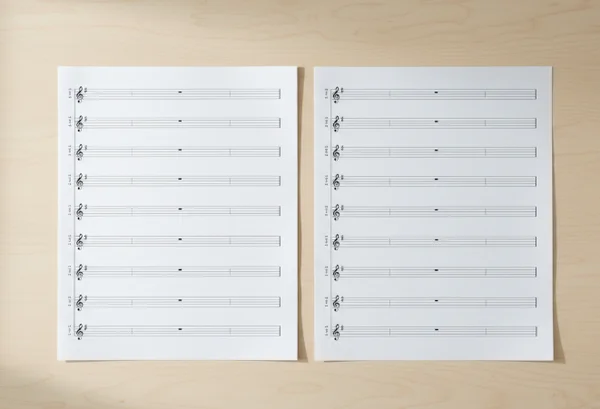
Wenn der Drucker von mehreren Räumen gemeinsam genutzt wird, drucken Sie ein Testexemplar aus und markieren Sie den tatsächlich bedruckbaren Rand mit einem Bleistift. Vergleichen Sie diesen Rand mit den Rändern Ihrer Vorlage. Diese einfache physische Überprüfung verhindert, dass versteckte Treibereinstellungen einen ganzen Stapel verderben.
Fehlerbehebung bei Druckfehlern vor dem Kopieren für die Klasse
Eine Fünf-Punkte-Vorabprüfung für Abschneidungen, blasse Linien und ungleichmäßige Abstände
Eine kurze Vorabprüfung kann die meisten Überraschungen beim Drucken vermeiden. Führen Sie diese Fünf-Punkte-Sequenz durch, bevor Sie zwanzig oder fünfzig Kopien erstellen.
- Bestätigen Sie das Papierformat an drei Stellen: Vorlageneinstellungen, PDF-Eigenschaften und Druckerdialog.
- Überprüfen Sie, ob die Skalierung auf die tatsächliche Größe (100 %) und nicht auf „Automatisch anpassen“ eingestellt ist.
- Drucken Sie eine Seite und überprüfen Sie alle vier Kanten auf abgeschnittene Taktstriche oder Notenhälse.
- Prüfen Sie die Dunkelheit der Notenlinien bei Unterrichtsbeleuchtung, nicht nur direkt am Drucker.
- Messen Sie kurz einen Notensystemblock, um sicherzustellen, dass die Abstände von oben bis unten gleichmäßig sind.
Die NIST-Konferenzvorlage veröffentlicht separate Dateien für 8,5 x 11 und A4-Formate in [ihrem Beispielvorlagenpaket]. Dieser Ansatz mit separaten Vorlagen ist auch für den Musikunterricht nützlich. Behalten Sie für jeden Papierstandard eine eigene Vorlagenfamilie bei, anstatt jedes Mal dieselbe Datei konvertieren zu müssen.
Wenn blasse Linien erscheinen, erhöhen Sie die Linienstärke im Generator, bevor Sie den Kontrast des Druckers erhöhen. Änderungen am Hardware-Kontrast können alles abdunkeln, einschließlich der Bleistiftarbeit der Schüler. Anpassungen auf Vorlagenebene führen zu vorhersehbareren Ergebnissen.
Wenn ungleichmäßige Abstände nur auf einigen Seiten auftreten, prüfen Sie, ob der Duplex-Modus standardmäßig aktiviert war. Einige Treiber ändern stillschweigend die Skalierung oder die Ränder, wenn der beidseitige Druck aktiv ist. Für Notenarbeitsblätter ist ein einseitiger Ausdruck oft sicherer, es sei denn, das Duplex-Verhalten ist vollständig getestet.
Wann Sie ein neues PDF exportieren sollten, anstatt alte Dateien erneut zu drucken
Das erneute Ausdrucken eines alten PDFs spart nur dann Zeit, wenn die Layout-Annahmen unverändert geblieben sind. Wenn sich die Drucker-Firmware, die Standard-Druckwarteschlange oder das Papier seit dem letzten Semester geändert haben, ist ein neuer Export meist sicherer. Kleine Umgebungsänderungen können die Ränder ohne offensichtliche Warnung verändern.
Exportieren Sie ein neues PDF, wenn eine der folgenden Bedingungen zutrifft:
- Sie haben zwischen A4- und Letter-Papier gewechselt.
- Sie haben den Abstand der Notensysteme oder die Anzahl der Systeme geändert.
- Eine andere Abteilung hat die gemeinsamen Druckereinstellungen geändert.
- Die letzte Charge wies abgeschnittene Symbole oder blasse Notensysteme auf.
Ein frischer Export hilft auch bei der Versionskontrolle. Beschriften Sie die Dateien mit Datum und Klassenstufe und bewahren Sie eine freigegebene Basisversion in Ihrem Panel für leere Notenblatt-Vorlagen auf. Das reduziert Verwirrung, wenn mehrere Lehrkräfte ähnliche Arbeitsblattsätze gemeinsam nutzen.
Wichtige Erkenntnisse und eine wiederholbare Routine für Seitenränder
Sauberere Arbeitsblätter für den Musikunterricht entstehen durch konsistente Geometrie, nicht durch Druckkorrekturen in letzter Minute. Stimmen Sie das Papierformat frühzeitig ab, halten Sie die Skalierung explizit fest und schützen Sie die Ränder, die das Schreiben und Kommentieren erleichtern. Drucken Sie jedes Mal eine Testseite, wenn sich die Druckbedingungen ändern, selbst wenn die Vorlage letzte Woche noch funktionierte.
Nutzen Sie für regelmäßige Unterrichtszyklen diese wiederholbare Routine: Wählen Sie den Papierstandard, wenden Sie das gespeicherte Randprofil an, drucken Sie eine Testseite und prüfen Sie die Sichtbarkeit der Linien, bevor Sie die Massenkopien erstellen. Diese Routine dauert nur wenige Minuten und vermeidet die meiste Papierverschwendung.

Wenn eine Klasse ein neues Layout benötigt, erstellen Sie es einmal und archivieren Sie es nach Anwendungsfall, z. B. für Blattleseübungen, Diktatpraxis oder Skizzieren von Duetten. Starten Sie dann jede Sitzung mit der richtigen Voreinstellung im Generator für Unterrichts-Notenpapier. Stabile Voreinstellungen halten die Unterrichtsvorbereitung schnell und bewahren gleichzeitig eine lesbare Notation auf jeder Seite.