教室での印刷をきれいに仕上げる五線譜用紙の余白設定
なぜ五線譜を印刷すると楽譜が切れてしまうのか
印刷された五線譜は、画面上では問題なくても、印刷すると左側の小節線や一番上の五線が切れてしまうことがよくあります。これは、用紙サイズ、倍率、印刷可能領域が一致していないときに起こります。教師はクラス用のセットを作成した際に楽譜が欠けていることに最初に気づきますが、学生は加線が端に近すぎて切れていることで気づきます。
このような無駄を避けるための最短の方法は、エクスポート前にページ設定をすることです。余白が安定したテンプレートを使えば、五線を読みやすく保ち、書き込みのための十分な余白も確保できます。また、授業開始まで時間がないときに重要となる、再印刷の手間も削減できます。
設定を調整する前に、カスタム五線譜ジェネレーターを開き、そのページをどのように使うか決めましょう。初心者用のワークシートには、コンパクトな和声のドラフトよりも広い間隔が必要です。上級者用の作曲ページであれば多くの段を収めることができますが、それにはプリンターで線の太さが判別できることが条件です。
このガイドでは、実用的な印刷コントロールに焦点を当てます。ページサイズ、倍率、余白の範囲、そして大量印刷前に不具合を見つけるための簡単なプリフライト(事前確認)ルーチンについて解説します。
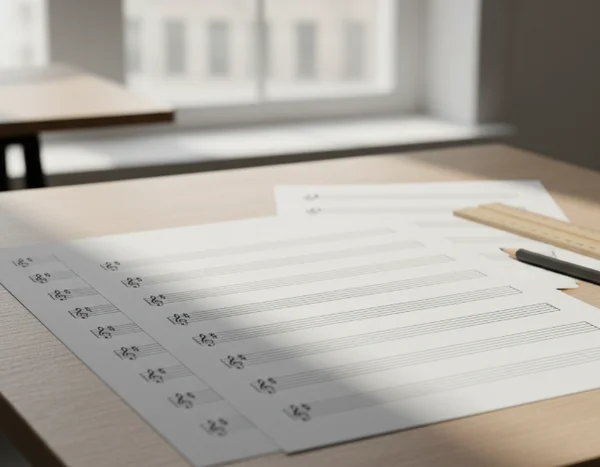
五線譜印刷のためのページサイズ、倍率、余白の基本
A4とレターのセットアップ、なぜデフォルトの倍率設定が切り取りの原因になるのか
A4とUSレターは似ていますが、同じ形状ではありません。[RPI標準用紙サイズ]では、USレターを8.5 x 11インチ(215.9 x 279.4 mm)としています。同じ資料で、A4は210 x 297 mmとされています。レターサイズのレイアウトがA4のデフォルトキューに送信されると、プリンターのソフトウェアがハードウェアの制限に合わせてコンテンツを拡大縮小したり、ずらしたりすることがあります。
自動的なリサイズが少しでも行われると、最初または最後の五線が印刷できない領域に押し出されてしまうことがあります。ほとんどの家庭用・学校用プリンターには、インクが載らない狭い余白が設定されています。楽譜がすでにその端に近い位置にある場合、リサイズによってきれいなレイアウトが切り取られてしまいます。
[NIST SP-1021]では、米国の多くのワークフローで使用されているおなじみの8.5 x 11インチの形式に合わせ、レターサイズの用紙を216 mm x 279 mmとしています。実用上の結論は単純です。テンプレートの形状は、セットする物理的な用紙と一致させる必要があります。
最初から最後まで同じページサイズを使用してください。ジェネレーターで「レター」を選択し、PDFエクスポートで同じサイズを設定し、プリンターのプロパティで同じサイズであることを確認します。もし学校でA4を使用している場合は、後から変換するのではなく、最初からA4でテンプレートを作成してください。
学生が読みやすい五線譜を保つための余白設定
余白は、単に楽譜が切れるのを防ぐためのものではありません。読みやすさ、書き込みスペース、バインダーへの綴じやすさにも影響します。教室では、狭い余白は効率的に見えるかもしれませんが、指使いのメモ、強弱記号、教師の添削などを書き込むスペースがなくなってしまうことがよくあります。
初心者用のワークシートでは、1ページあたりの段数を減らし、外側の枠を広くとるのが実用的な基準です。中級者向けのクラスでは、五線の間隔が確保できているなら、余白を少し詰めても良いでしょう。目標は最大行数を詰め込むことではなく、一貫した読譜の流れを作ることです。
良い出発点としては、上下の余白のバランスをとり、綴じしろ側を広く空けておくことです。一度テンプレートを作成したら、印刷用五線譜ワークスペースに保存しておけば、週ごとの授業準備が安定します。
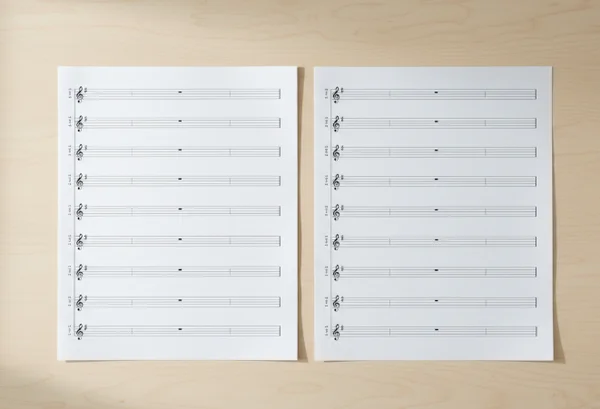
プリンターが複数の教室で共有されている場合は、テスト印刷を1枚行い、鉛筆で実際の印刷可能境界線に印をつけましょう。その境界線とテンプレートの余白を比較してください。この簡単な物理的な確認を行うことで、ドライバーの設定によって隠れた不具合が起き、バッチ印刷全体を台無しにしてしまうのを防ぐことができます。
大量印刷前に印刷不良をトラブルシューティングする
5つの項目のプリフライトで、クリッピング、線の薄れ、不均一な間隔を防ぐ
5つの項目のプリフライト(事前確認)で、印刷の驚きの大半を取り除くことができます。20枚や50枚を印刷する前に、この5項目の手順を実行してください。
- テンプレート設定、PDFプロパティ、プリンターダイアログの3箇所でページサイズを確認する。
- 倍率が「自動調整(fit)」ではなく「実際のサイズ」または100%に設定されていることを確認する。
- 1枚印刷し、4つの端すべてについて、小節線や音符のステムが切れていないか確認する。
- プリンターの近くだけでなく、教室の照明下で五線の線の濃さを確認する。
- 1つの五線ブロックを素早く測定し、上から下まで間隔が均一であることを確認する。
[NISTカンファレンスのテンプレートガイダンス]では、[そのサンプルテンプレートパッケージ]の中に8.5 x 11インチ用とA4用の別々のファイルを公開しています。この「テンプレートを分ける」というアプローチは、音楽教育にも役立ちます。毎回同じファイルを変換するのではなく、用紙規格ごとに1つのテンプレートファミリーを用意しておきましょう。
線が薄く見える場合は、プリンターのコントラストを上げる前に、ジェネレーター側で線の太さを増やしてください。ハードウェアのコントラスト変更は、生徒の鉛筆での書き込みを含め、すべてを濃くしてしまう可能性があります。テンプレートレベルでの調整の方が、予測可能な結果を得られます。
一部のページで間隔が不均一に見える場合は、両面印刷モードがデフォルトで有効になっていないか確認してください。ドライバーによっては、両面モードがアクティブになると、自動的に拡大縮小や余白の設定が切り替わってしまうものがあります。楽譜ワークシートの場合、両面印刷の動作が完全にテストされていない限り、片面印刷の方が安全であることが多いです。
古いファイルを再印刷するのではなく、新しいPDFをエクスポートすべき時
古いPDFを再印刷して時間を節約できるのは、レイアウトの前提条件が変わっていない場合だけです。前学期からプリンターのファームウェア、デフォルトの印刷キュー、用紙の種類が変わっている場合は、新しくエクスポートする方が通常は安全です。環境の些細な変化が、警告なしに余白を変えてしまうことがあります。
以下のいずれかの条件に当てはまる場合は、新しいPDFをエクスポートしてください。
- A4とレターの用紙を切り替えたとき。
- 五線の間隔や段数を変更したとき。
- 他の部署が共有プリンターのデフォルト設定を変更したとき。
- 前回の印刷で記号が切れたり、五線が薄かったりしたとき。
新しくエクスポートすることは、バージョンの明確化にも役立ちます。日付とクラスレベルをファイル名に付け、承認済みのベースラインを 白紙のスコアテンプレートパネル に保管しておきましょう。これにより、複数の教師が同じようなワークシートセットを共有する際の混乱を減らすことができます。
主要なポイントと、繰り返せる余白設定のルーチン
きれいな音楽ワークシートは、印刷直前の修正ではなく、一貫したジオメトリ(レイアウト)から生まれます。早い段階でページサイズを合わせ、倍率を明示的に維持し、書き込みや注釈をサポートする余白を保護してください。テンプレートが先週うまくいったとしても、印刷条件が変わるたびに必ずサンプルページを1枚印刷してください。
定期的な授業サイクルでは、以下の繰り返せるルーチンを使用してください。用紙規格を選択し、保存した余白プロファイルを適用し、テスト用の証明ページを1枚印刷し、大量印刷の前に線の視認性を承認します。このルーチンは数分しかかかりませんが、ほとんどの紙の無駄を防ぐことができます。

クラスに新しいレイアウトが必要になったときは、一度作成し、初見練習、書き取り練習、連弾のスケッチなど、用途ごとにアーカイブしてください。そして、教室用五線譜ビルダー内の適切なプリセットから各セッションを開始します。安定したプリセットがあれば、授業準備を迅速に保ちながら、すべてのページで読みやすい楽譜を維持できます。