可列印五線譜紙的頁邊距:打造更乾淨的課堂列印稿
為何列印五線譜時會出現內容被裁切的情況
印刷的五線譜紙在螢幕上看著沒問題,但列印出來後卻常遺失左側的小節線或最上方的五線譜。這通常發生在紙張大小、縮放比例與可列印區域不匹配時。老師在拿到班級用書時,最先發現的是音符被截斷,而學生則是發現加線太靠近邊緣。
避免浪費最快的方法是在匯出前設定頁面規則。使用穩定的頁邊距範本能確保五線譜易讀,並保留足夠的留白空間以供標記。這也能減少重新列印的需求,在課程即將開始時,這點至關重要。
在調整設定之前,請打開 自訂五線譜產生器 並決定頁面將用於何處。初學者的練習單需要比簡潔的和聲草稿更寬的間距。進階學生的作曲頁面可以容納更多行,但前提是您的印表機必須能清晰呈現線條。
本指南專注於實用的列印控制。內容涵蓋頁面大小、縮放比例、頁邊距範圍,以及一套能在大量列印前發現瑕疵的簡短印前檢查程序。
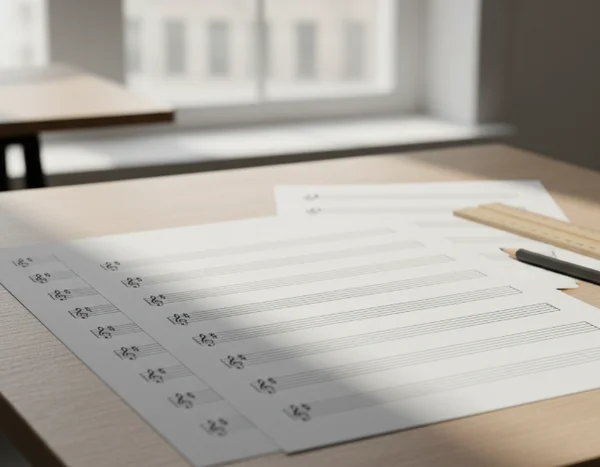
可列印五線譜紙的頁面大小、縮放與頁邊距基礎知識
A4 與 Letter 格式設定:為何預設縮放會導致裁切
A4 與美規 Letter 紙張尺寸接近,但形狀不同。[RPI 標準紙張尺寸] 將 US Letter 列為 8.5 x 11 英寸(215.9 x 279.4 公釐)。同一份參考資料將 A4 列為 210 x 297 公釐。當 Letter 版面配置被發送到 A4 預設佇列時,印表機軟體可能會為了適應硬體限制而縮放或移動內容。
即使是微小的自動調整大小,也可能將第一行或最後一行的五線譜推入無法列印的區域。大多數家用和學校印表機都會保留一個無法放置墨水的窄邊。如果您的樂譜已經太靠近該邊緣,調整大小後就會將乾淨的版面變成被裁切的版面。
[NIST SP-1021] 將 Letter 尺寸紙張列為 216 公釐 x 279 公釐,與許多美國工作流程中慣用的 8.5 x 11 格式相符。實際的重點很簡單:範本的幾何尺寸必須與您放入的實際紙張相符。
從頭到尾使用同一種頁面大小。在產生器中選擇 Letter,在 PDF 匯出時設定相同大小,然後在印表機內容中確認相同大小。如果您的學校使用 A4 列印,請從第一步開始就在 A4 上建立範本,而不是在最後才進行轉換。
確保學生能清楚閱讀五線譜的頁邊距範圍
頁邊距不僅僅是為了防止標記被裁切。它們還影響易讀性、標註空間以及活頁夾的安全。在課堂上,狹窄的頁邊距看起來可能很有效率,但往往沒空間寫指法、動態提示或老師的批改。
對於初學者的練習單,一個實際的基準是較寬的外框並減少每頁的行數。對於中級課程,如果五線譜間距保持舒適,頁邊距可以稍微緊湊一點。目標是保持閱讀流暢,而不是追求最多的行數。
一個好的起手規則是保持頂部和底部頁邊距平衡,並在裝訂側保留額外空間。建立好該範本後,將其儲存在您的 可列印五線譜工作區,以便每週的課程準備工作保持一致。
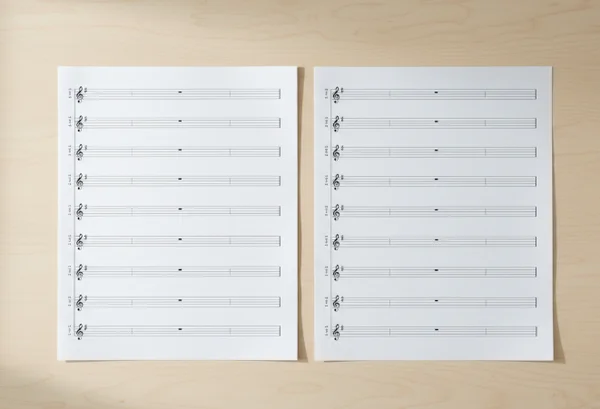
如果印表機由多個房間共用,請先列印一張樣本,並用鉛筆標出實際的可列印邊界。將該邊界與您的範本頁邊距進行比較。這種簡單的實體檢查可以防止隱藏的驅動程式設定損壞整批列印文件。
在列印班級副本前排解列印瑕疵
防止裁切、線條黯淡與間距不均的五項預檢清單
短短的印前檢查可以排除大多數列印時的意外。在列印二十或五十份副本之前,請使用此五項檢查程序:
- 在三個地方確認頁面大小:範本設定、PDF 屬性和印表機對話框。
- 確認縮放比例設定為實際大小或 100%,而非自動符合。
- 列印一頁並檢查四個邊緣,確認是否有小節線或符幹被裁切。
- 在教室燈光下檢查五線譜線條的深淺,而不僅僅是在印表機旁檢查。
- 快速測量一個五線譜區塊,確認從上到下的間距是一致的。
NIST 會議範本指南在 [其範本範例套件] 中發布了分別適用於 8.5 x 11 和 A4 格式的檔案。這種分開範本的方法對音樂教學也很有用。每種紙張標準保留一個範本系列,而不是每次都轉換同一個檔案。
當出現線條黯淡的情況時,請先在產生器中增加線條粗細,再調整印表機的對比度。硬體對比度調整會使所有內容變暗,包括學生的鉛筆字跡。範本層級的調整能提供更可預測的結果。
如果間距不均僅出現在某些頁面上,請檢查是否預設啟用了雙面列印模式。某些驅動程式在啟用雙面模式時會自動調整縮放或頁邊距。對於樂譜練習單,除非完整測試過雙面列印行為,否則單面輸出通常較為安全。
何時應該匯出新的 PDF 而非重複列印舊檔案
重複列印舊的 PDF 只有在版面配置假設未變時才能節省時間。如果自上學期以來印表機韌體、預設佇列或紙張庫存發生了變化,匯出新的 PDF 通常更安全。環境上的小變動可能會在沒有明顯警告的情況下改變頁邊距。
在以下任何情況下,請匯出新的 PDF:
- 您在 A4 和 Letter 紙張之間切換。
- 您更改了五線譜間距或行數。
- 其他部門修改了共用印表機的預設值。
- 上一批次出現符號被裁切或五線譜黯淡的情況。
新匯出的檔案也有助於版本清晰。將檔案標註日期與課程級別,然後在您的 空白樂譜範本面板 中保留一份經核准的基準檔案。當多位老師共用類似的練習單組合時,這能減少混亂。
重點總結與可重複執行的頁邊距設定程序
更乾淨的音樂練習單來自於一致的幾何結構,而非最後一刻的列印修補。儘早確定頁面大小、保持縮放比例明確,並保護好支援書寫與標註的頁邊距。無論上週的範本是否運作良好,每次列印條件改變時,都要先列印一張樣本頁面。
對於例行的教學週期,請使用這套可重複執行的程序:選擇紙張標準、套用儲存的頁邊距設定檔、列印一張校樣頁,並在大量列印前確認線條可視性。這套程序只需幾分鐘,即可防止大部分的紙張浪費。

當課程需要新的版面配置時,請建立一次並按用途歸檔,例如視唱練耳、聽寫練習或二重奏速寫。然後每次開始時,從 課堂五線譜產生器 中的正確預設值開始。穩定的預設值能讓課程準備快速完成,同時確保每一頁的樂譜都清晰可讀。