Márgenes del papel pautado para impresiones escolares más limpias
Por qué la notación se recorta al imprimir papel pautado
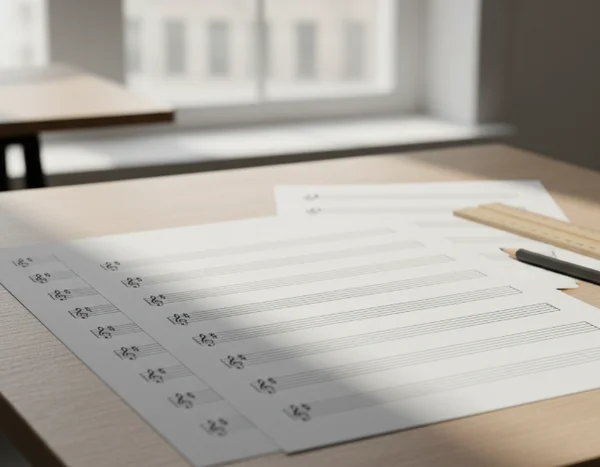
El papel pautado impreso a menudo se ve bien en la pantalla, pero pierde la barra de compás izquierda o el pentagrama superior después de imprimir. Esto suele suceder cuando el tamaño del papel, la escala y el área imprimible no coinciden entre sí. Los profesores lo notan primero cuando los juegos de copias para la clase salen con notación recortada, mientras que los alumnos lo notan cuando las líneas adicionales quedan demasiado cerca del borde.
La forma más rápida de evitar ese desperdicio es establecer las reglas de página antes de exportar. Una plantilla con márgenes estables mantiene los pentagramas legibles y deja suficiente espacio en blanco para realizar anotaciones. También reduce las reimpresiones, lo cual es importante cuando una lección comienza en pocos minutos.
Antes de ajustar la configuración, abre el generador de papel pautado personalizado y decide dónde se utilizará la página. Una hoja de trabajo para principiantes necesita un espaciado más amplio que un borrador compacto de armonía. Una página de composición para estudiantes avanzados puede contener más sistemas, pero solo si el grosor de las líneas sigue siendo visible en tu impresora.
Esta guía se centra en el control práctico de la impresión. Cubre el tamaño de la página, la escala, los rangos de margen y un breve procedimiento de comprobación previa que detecta defectos antes de la impresión en masa.
Conceptos básicos de tamaño de página, escala y margen para papel pautado imprimible
Configuración A4 vs. US Letter y por qué la escala predeterminada provoca cortes
A4 y US Letter son similares, pero no tienen la misma forma. [RPI standard paper sizes] enumera el formato US Letter como 8.5 x 11 pulgadas (215.9 x 279.4 mm). La misma referencia enumera el A4 como 210 x 297 mm. Cuando se envía un diseño de Letter a una cola predeterminada de A4, el software de la impresora puede escalar o desplazar el contenido para ajustarse a los límites del hardware.
Incluso un pequeño cambio de tamaño automático puede empujar el primer o el último pentagrama hacia una franja no imprimible. La mayoría de las impresoras domésticas y escolares reservan un borde estrecho donde no se coloca tinta. Si tu partitura ya está cerca de ese borde, el cambio de tamaño convierte un diseño limpio en uno recortado.
[NIST SP-1021] hace referencia a hojas de tamaño carta de 216 mm por 279 mm, coincidiendo con el formato familiar de 8.5 por 11 utilizado en muchos flujos de trabajo en EE. UU. La conclusión práctica es sencilla: la geometría de la plantilla debe coincidir con el papel físico que cargues.
Usa el mismo tamaño de página desde el principio hasta el final. Selecciona Letter en el generador, establece el mismo tamaño en tu exportación a PDF y luego confirma el mismo tamaño en las propiedades de la impresora. Si tu escuela imprime en A4, crea la plantilla en A4 desde el primer paso en lugar de convertirla al final.
Rangos de margen que mantienen los pentagramas legibles para los estudiantes
Los márgenes no solo sirven para evitar marcas recortadas. También definen la legibilidad, el espacio para anotaciones y la seguridad para el encuadernado. En las aulas, un margen estrecho puede parecer eficiente, pero a menudo no deja espacio para notas de digitación, indicaciones dinámicas o correcciones del profesor.
Para las hojas de trabajo de principiantes, una base práctica es un marco exterior más ancho con menos sistemas por página. Para clases de nivel intermedio, los márgenes pueden ser ligeramente más estrechos si el espaciado del pentagrama sigue siendo cómodo. El objetivo es un flujo de lectura consistente, no el máximo número de líneas.
Una buena regla inicial es mantener equilibrados los márgenes superior e inferior y dejar espacio adicional en el lado de la encuadernación. Después de crear esa plantilla una vez, guárdala en tu espacio de trabajo de papel pautado listo para imprimir para que la preparación de la lección semanal sea consistente.
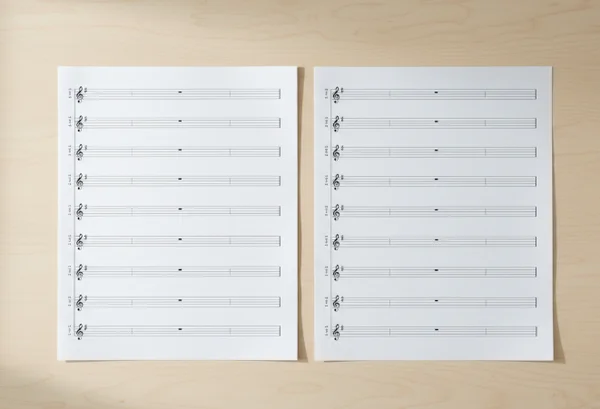
Si la impresora es compartida por varias aulas, realiza una impresión de prueba y marca el límite real de impresión con un lápiz. Compara ese límite con los márgenes de tu plantilla. Esta simple comprobación física evita que las anulaciones ocultas del controlador dañen todo un lote.
Solución de problemas de impresión antes de sacar copias para la clase
Una comprobación previa de cinco puntos para recortes, líneas tenues y espaciado desigual
Una breve comprobación previa puede eliminar la mayoría de las sorpresas en la impresión. Utiliza esta secuencia de cinco pasos antes de imprimir veinte o cincuenta copias.
- Confirma el tamaño de la página en tres lugares: configuración de la plantilla, propiedades del PDF y cuadro de diálogo de la impresora.
- Verifica que la escala esté configurada al tamaño real o al 100%, no al ajuste automático.
- Imprime una página e inspecciona los cuatro bordes para ver si hay barras de compás o plicas de notas recortadas.
- Comprueba la oscuridad de las líneas del pentagrama bajo la iluminación del aula, no solo cerca de la impresora.
- Mide rápidamente un bloque de pentagrama para confirmar que el espaciado sea uniforme de arriba a abajo.
La guía de plantillas de la conferencia NIST publica archivos separados para los formatos de 8.5 x 11 y A4 en [su paquete de plantillas de muestra]. Ese enfoque de plantillas separadas también es útil para la enseñanza de música. Mantén una familia de plantillas por estándar de papel, en lugar de convertir el mismo archivo cada vez.
Cuando aparezcan líneas tenues, aumenta el grosor de línea en el generador antes de aumentar el contraste de la impresora. Los cambios de contraste del hardware pueden oscurecerlo todo, incluido el trabajo a lápiz de los estudiantes. Los ajustes a nivel de plantilla dan resultados más predecibles.
Si aparece un espaciado desigual solo en algunas páginas, comprueba si el modo dúplex estaba habilitado de forma predeterminada. Algunos controladores cambian silenciosamente la escala o los márgenes cuando el modo a doble cara está activo. Para las hojas de trabajo de notación, la salida a una sola cara suele ser más segura a menos que el comportamiento dúplex esté completamente probado.
Cuándo exportar un nuevo PDF en lugar de reimprimir archivos antiguos
Reimprimir un PDF antiguo solo ahorra tiempo cuando las suposiciones de diseño no han cambiado. Si el firmware de la impresora, la cola predeterminada o el papel han cambiado desde el período anterior, una nueva exportación suele ser más segura. Los pequeños cambios en el entorno pueden alterar los márgenes sin una advertencia obvia.
Exporta un nuevo PDF cuando se aplique cualquiera de estas condiciones:
- Cambiaste entre papel A4 y Letter.
- Cambiaste el espaciado del pentagrama o el conteo de sistemas.
- Otro departamento modificó los valores predeterminados de la impresora compartida.
- El último lote mostró símbolos recortados o pentagramas tenues.
Una nueva exportación también ayuda con la claridad de la versión. Etiqueta los archivos con la fecha y el nivel de la clase, luego mantén una base de referencia aprobada en tu panel de plantillas de partituras en blanco. Eso reduce la confusión cuando varios profesores comparten conjuntos de hojas de trabajo similares.
Conclusiones clave y una rutina repetible de configuración de márgenes
Las hojas de música más limpias provienen de una geometría consistente, no de correcciones de impresión de última hora. Ajusta el tamaño de la página con antelación, mantén la escala explícita y protege los márgenes que facilitan la escritura y las anotaciones. Imprime una página de prueba cada vez que cambien las condiciones de impresión, incluso si la plantilla funcionó la semana pasada.
Para los ciclos de enseñanza regulares, utiliza esta rutina repetible: selecciona el estándar de papel, aplica el perfil de margen guardado, imprime una página de prueba y aprueba la visibilidad de las líneas antes de las copias masivas. Esta rutina solo toma unos minutos y evita la mayor parte del desperdicio de papel.

Cuando una clase necesite un nuevo diseño, créalo una vez y archívalo según el caso de uso, como ejercicios de lectura a primera vista, práctica de dictado o bocetos de dúos. Luego, comienza cada sesión desde el ajuste preestablecido correcto dentro del generador de papel pautado para el aula. Los ajustes preestablecidos estables mantienen la preparación de la lección rápida mientras conservan una notación legible en cada página.